
Sumatra PDF — бесплатная программа для чтения PDF, электронных книг, комиксов, DjVu, XPS, CHM и изображений на Windows. Это не редактор PDF в стиле Acrobat Pro и не офисный пакет для подготовки документов с нуля. Программа закрывает другую задачу: быстро открыть файл, спокойно прочитать его, перейти к нужной странице, найти фрагмент текста, распечатать документ, поставить простую аннотацию, сохранить разметку и продолжить работу без регистрации, подписки и лишних панелей.
Главная особенность Sumatra PDF — сочетание минимального интерфейса и широкой поддержки форматов. В одной программе открываются PDF, EPUB, MOBI, CBZ, CBR, DjVu, XPS, CHM, Markdown, изображения и архивы с картинками. При этом интерфейс не превращён в набор вкладок с десятками коммерческих инструментов: в верхней панели остаются команды для открытия файла, печати, перехода по страницам, масштабирования и поиска. Sumatra PDF работает как локальный просмотрщик документов, без обязательной облачной учётной записи и без привязки к экосистеме производителя.
По смыслу Sumatra PDF ближе к лёгкому PDF reader для Windows, чем к редактору документов. Она хорошо подходит для чтения инструкций, книг, учебных материалов, технических PDF, архивов комиксов и справочных файлов CHM. Для изменения текста внутри PDF, перестановки страниц, OCR в сканах и подготовки интерактивных форм лучше выбирать отдельный PDF-редактор, например PDF-XChange Viewer, Adobe Acrobat Reader или более специализированные решения из раздела электронных документов.
Что такое Sumatra PDF и для каких задач она нужна
Sumatra PDF — просмотрщик документов для Windows. Программа открывает файлы локально, показывает страницы в разных режимах, запоминает состояние чтения, поддерживает вкладки, умеет искать текст, работать с избранным, открывать оглавление, печатать документы и добавлять базовые PDF-аннотации. В повседневном сценарии она заменяет тяжёлый просмотрщик, когда нужно без задержек открыть PDF, EPUB, MOBI, DjVu или CBZ/CBR и сразу перейти к чтению.
Программа особенно уместна в четырёх сценариях.
Первый сценарий — чтение PDF-файлов: договоров, инструкций, учебников, методичек, отчётов, технической документации. Пользователь открывает документ через Open a document, Ctrl + O или меню, использует поле Page для перехода на страницу, меняет масштаб через кнопки на панели или сочетания Ctrl + 0, Ctrl + 1, Ctrl + 2, Ctrl + 3, включает оглавление через F12, а для поиска нажимает Ctrl + F.
Второй сценарий — электронные книги на Windows. Sumatra PDF открывает EPUB, MOBI, FB2, Palm DOC и текстовые форматы. Для EPUB, MOBI, FB2 и похожих файлов используется eBook UI: текст можно выделять, искать по нему, использовать оглавление и менять параметры отображения через раздел EBookUI в настройках. Для чтения книг на компьютере это удобнее, чем открывать каждую книгу в отдельной программе под конкретный формат.
Третий сценарий — комиксы и графические архивы. Sumatra PDF поддерживает CBZ, CBR, CBT, CB7, а также архивы ZIP, RAR, 7Z и TAR, если внутри лежат изображения. Это полезно для коллекций комиксов, манги, сканов журналов и набора иллюстраций, собранных в архив. Для таких файлов важны не редактирование, а быстрое листание, корректный масштаб и режимы просмотра страниц.
Четвёртый сценарий — работа с редкими документными форматами. DjVu, XPS, OXPS, CHM, SVG и многостраничные TIFF до сих пор встречаются в электронных библиотеках, старых архивах, технической документации и учебных материалах. Sumatra PDF позволяет держать один просмотрщик вместо набора узких утилит. Для похожих задач можно сравнить её со STDU Viewer, но Sumatra PDF активнее развивается и лучше вписывается в современный набор Windows-приложений.
Важно понимать границу возможностей. Sumatra PDF не предназначена для полноценной правки PDF-макета. В ней есть выделения, подчеркивания, текстовые заметки, Free Text, Stamp и Caret, но это инструменты разметки, а не редактор содержимого PDF. Программа подходит для просмотра, чтения, навигации, печати и базовых комментариев; для изменения текста, замены изображений, сборки PDF из страниц и распознавания сканов нужен другой класс программ.
Краткая карточка программы
| Параметр | Характеристика |
|---|---|
| Название | Sumatra PDF, также встречается написание SumatraPDF Reader |
| Тип | просмотрщик PDF, электронных книг, комиксов, справочных и графических форматов |
| Операционная система | Windows |
| Лицензия | (A)GPLv3; часть кода распространяется под BSD-лицензией |
| Стоимость | бесплатно |
| Реклама и дополнительные предложения | без рекламы, bundled software и подписки |
| Основные форматы | PDF, EPUB, MOBI, FB2, CBZ, CBR, DjVu, XPS, CHM, изображения |
| Интерфейс | минимальная панель инструментов, вкладки, домашняя страница Frequently Read, командная палитра |
| Базовые действия | чтение, поиск, навигация, масштабирование, поворот, печать, избранное, аннотации |
| Расширенная настройка | через Settings / Advanced Options... и файл SumatraPDF-settings.txt |
| Сильная сторона | быстрый локальный просмотр документов без перегруженного интерфейса |
| Основное ограничение | нет полноценного редактирования PDF как в PDF-редакторах |
Sumatra PDF удобно воспринимать как рабочий просмотрщик документов. Он не пытается закрыть все задачи с PDF, но хорошо выполняет основные операции чтения. Такой подход заметен в интерфейсе: кнопки и команды сгруппированы вокруг открытия файла, перехода по страницам, масштаба, поиска и печати. Когда нужна разовая программа для открытия PDF, DjVu или EPUB на Windows, Sumatra PDF не требует настройки аккаунта и не навязывает функции, которые не относятся к чтению.
По лицензии проект относится к свободному программному обеспечению: код SumatraPDF размещён в открытом репозитории, основная лицензия — (A)GPLv3, часть кода — BSD. Для обычного пользователя это означает бесплатное использование программы, а для разработчиков и организаций — необходимость учитывать лицензионные условия при модификации, распространении и включении кода в другие продукты.
Интерфейс Sumatra PDF
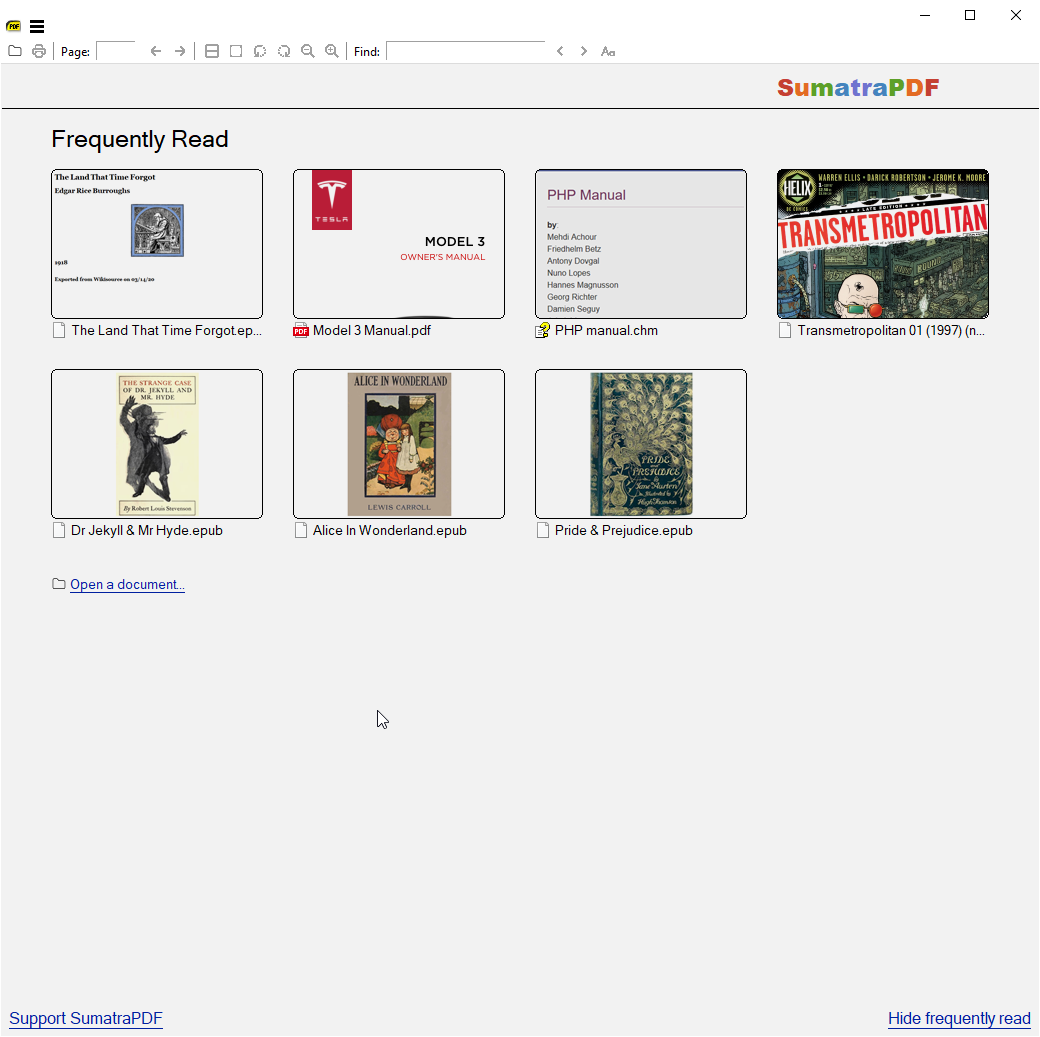
Интерфейс Sumatra PDF построен вокруг документа, а не вокруг ленты инструментов. После запуска пустое окно показывает домашнюю область Frequently Read, где отображаются недавно и часто открываемые документы. Ниже находится ссылка Open a document, через которую можно выбрать файл. Такой стартовый экран полезен при регулярном чтении: пользователь возвращается к книгам, инструкциям и PDF, с которыми уже работал, без ручного поиска по папкам.
Верхняя панель занимает одну строку. На ней расположены иконка открытия файла, кнопка печати, поле Page, стрелки перехода, инструменты масштаба, поле Find и навигация по найденным совпадениям. Панель можно скрыть или вернуть клавишей F8. В полноэкранном режиме и режиме презентации интерфейс становится ещё менее заметным: для презентации используется F5, для Full Screen — F11, выход выполняется через Esc.
Вкладки позволяют держать несколько документов в одном окне. Это удобно при сравнении инструкции и спецификации, чтении книги и параллельной работе с конспектом, открытии нескольких PDF из одной папки. Переключение выполняется через Ctrl + Tab и Ctrl + Shift + Tab, а прямой переход к вкладке доступен через Alt + 1 … Alt + 8 и Alt + 9 для последней вкладки. Через Command Palette можно набрать @ и выбрать нужную вкладку по имени.
Боковая панель используется для оглавления и закладок документа. Она включается и скрывается клавишей F12. В PDF с внутренним оглавлением это ускоряет переход между главами, разделами, приложениями и страницами с таблицами. В длинных учебниках, технических мануалах и нормативных документах боковая панель важнее, чем визуальные эффекты интерфейса: она позволяет быстро перемещаться по структуре файла.
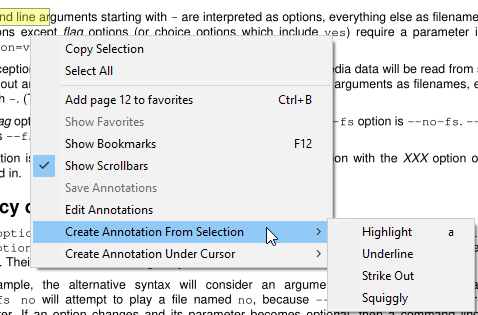
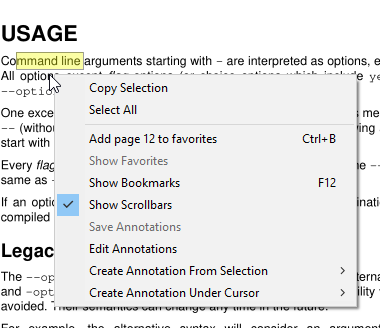
Контекстное меню появляется по правому клику. В нём есть команды для копирования выделения, выбора всего текста, добавления страницы в избранное, показа закладок и полос прокрутки, сохранения аннотаций, открытия редактора аннотаций и создания новых элементов разметки. На практике это значит, что пользователь не обязан помнить все сочетания клавиш: базовые действия доступны из меню рядом с документом.
Минимализм интерфейса не означает отсутствие настроек. Часть поведения управляется через Settings / Options, часть — через Settings / Advanced Options.... Расширенные параметры открываются в виде текстового файла SumatraPDF-settings.txt, где задаются режимы просмотра, вкладки, история файлов, цвета, темы, сочетания клавиш и отдельные параметры аннотаций. Такой подход менее привычен для новичка, зато удобен для пользователей, которые хотят перенести настройки между компьютерами или точно настроить рабочую среду.
Поддерживаемые форматы файлов
Sumatra PDF часто называют PDF-ридером, но фактическая поддержка форматов шире. Программа открывает не только .pdf, но и электронные книги, комиксы, архивы с изображениями, справочные файлы, форматы технической документации и отдельные изображения. Это делает её удобной для папок, где рядом лежат PDF-инструкция, DjVu-скан, EPUB-книга и CBZ-комикс.
| Категория | Форматы |
|---|---|
| PDF-документы | .pdf, .ai |
| Электронные книги | .epub, .mobi, .azw, .azw3, .azw4, .prc, .fb2, .fb2z, .fbz, .zfb2, .fb2.zip, .pdb |
| Текстовые документы | .txt, .log, .nfo, .tcr |
| Markdown | .md, .markdown |
| Комиксы | .cbz, .cbr, .cbt, .cb7, .ora |
| Архивы с изображениями | .zip, .rar, .7z, .tar |
| Сканированные и технические форматы | .djvu, .djv, .xps, .oxps, .xod, .dwfx, .chm |
| Векторная графика | .svg |
| Изображения | .png, .jpg, .jpeg, .jfif, .gif, .tif, .tiff, .bmp, .dib, .tga, .webp, .jxr, .hdp, .wdp, .jp2, .j2k, .jpx, .jpf, .jpm, .j2c, .avif, .jxl, .heic, .heif |
| Дополнительные форматы при наличии Ghostscript | .ps, .eps, PJL |
Для PDF важны навигация, поиск, оглавление, масштабирование, печать и аннотации. Для EPUB, MOBI и FB2 важнее поведение текста: размер шрифта, ширина виртуальной страницы, CSS книги и возможность поиска. Sumatra PDF разделяет эти сценарии: PDF-подобные документы отображаются как страницы фиксированного вида, а электронные книги используют HTML-подобную разметку через eBook UI.
Для комиксов CBZ и CBR программа выступает как просмотрщик последовательности изображений. Это отличается от чтения PDF: пользователь чаще работает с разворотами, масштабированием по ширине, переходом к следующей картинке и поворотом страницы. Режимы Single Page, Facing и Book View помогают подобрать отображение под монитор: один столбец для ноутбука, разворот для широкого экрана, книжный режим для файлов, где разворот должен начинаться с правильной стороны.
У HEIF/HEIC есть отдельное ограничение: AVIF открывается напрямую, а HEIC может требовать установленный Windows-кодек. PostScript и PJL также зависят от Ghostscript. Это не недостаток интерфейса Sumatra PDF, а особенность форматов и внешних компонентов: часть типов файлов требует системной поддержки.
Основные функции Sumatra PDF
Открытие и чтение PDF
Открытие документа выполняется через ссылку Open a document, кнопку с иконкой папки, команду меню File / Open File... или сочетание Ctrl + O. После открытия файл появляется во вкладке, а домашняя страница остаётся доступной при включённом режиме вкладок. Если несколько документов открыты одновременно, каждый занимает отдельную вкладку внутри окна.
Для перехода по страницам используется поле Page. В него можно ввести номер страницы и нажать Enter. Стрелки рядом с полем переходят к предыдущей или следующей странице, а клавиши Home и End отправляют к началу и концу документа. Сочетание Ctrl + G открывает переход к странице, а клавиша g выполняет похожую задачу при работе с клавиатуры.
Навигация в Sumatra PDF рассчитана на чтение без мыши. Page Down и Page Up перелистывают страницы, Space прокручивает экран вперёд, Shift + Space возвращает назад, j и k прокручивают вниз и вверх, h и l — влево и вправо. Такой набор удобен для длинных документов, где постоянное движение мыши мешает чтению.
Внутренние ссылки в PDF, EPUB и CHM открываются кликом. После перехода по оглавлению, сноске или внутренней ссылке можно вернуться назад через Alt + Left или Backspace, а вперёд — через Alt + Right или Shift + Backspace. Это поведение похоже на браузерную историю и полезно при чтении научных PDF, справочников и документов с большим количеством сносок.
Режимы просмотра
Sumatra PDF поддерживает несколько схем отображения страниц. Single Page показывает одну страницу в колонке. Facing выводит страницы разворотом. Book View также использует разворот, но учитывает книжную логику, где первая страница может стоять отдельно, а дальше идут пары. Переключение выполняется через меню View или сочетания Ctrl + 6, Ctrl + 7, Ctrl + 8.
Масштаб меняется через кнопки панели, колесо мыши с Ctrl, клавиши + и -, а также готовые режимы:
| Команда | Сочетание | Что делает |
|---|---|---|
| Fit Page | Ctrl + 0 | помещает страницу целиком в окно |
| Actual Size | Ctrl + 1 | показывает документ в масштабе 100% |
| Fit Width | Ctrl + 2 | подгоняет страницу по ширине окна |
| Fit Content | Ctrl + 3 | подгоняет содержимое, убирая лишние поля |
| Custom Zoom | Ctrl + Y | открывает настройку произвольного масштаба |
Для чтения книг и длинных PDF полезен continuous mode, который переключается клавишей c. В непрерывном режиме страницы идут потоком, без жёсткой остановки на границе каждой страницы. Для документов с иллюстрациями, формами и точной вёрсткой часто удобнее отключить непрерывный режим и листать страницу за страницей.
Поворот страниц выполняется через Ctrl + Shift + - и Ctrl + Shift + +, а также через клавиши на цифровом блоке. Это нужно для сканов, альбомных таблиц и документов, где часть страниц сохранена в другой ориентации. Полноэкранный режим включается через F11; режим презентации — через F5. В презентации используются минимальные элементы интерфейса, поэтому документ занимает больше пространства экрана.
Поиск по документу
Поиск запускается через Ctrl + F или /. Рядом с кнопкой Find появляется небольшая строка. Пользователь вводит слово или фразу, а Sumatra PDF подсвечивает совпадения по мере набора. Счётчик вида n / m показывает текущий результат и общее количество найденных совпадений. Это удобно в инструкциях, научных статьях, договорах и технических PDF, где нужно быстро найти термин, номер раздела или название функции.
Поиск имеет два варианта интерфейса. Компактная строка находится у панели инструментов и не занимает много места. Плавающее окно можно перемещать и менять по размеру; оно показывает список результатов со сниппетами и номерами страниц. Переключение между компактным и плавающим видом выполняется кнопкой с диагональными стрелками в поисковом интерфейсе.
Для перехода между совпадениями используются F3 и Shift + F3. Если фокус стоит в поисковой строке, Enter идёт к следующему результату, а Shift + Enter — к предыдущему. При работе с плавающим окном список совпадений остаётся видимым: можно набрать слово, увидеть все найденные места и перейти к нужному фрагменту кликом или стрелками.
Поиск зависит от текстового слоя. В обычном PDF с распознаваемым текстом Sumatra PDF находит слова. В скане без OCR программа видит изображение страницы, а не текст, поэтому поиск по словам не даст результата. Это ограничение относится не только к Sumatra PDF: любой просмотрщик без распознавания не сможет найти текст там, где его нет в структуре документа.
Аннотации и простая разметка PDF
Sumatra PDF умеет добавлять и редактировать аннотации в PDF. Самый быстрый вариант — выделить текст и нажать a: создаётся жёлтое выделение. Если нажать A, программа создаст такое же выделение и сразу откроет окно редактора аннотаций. Через контекстное меню Create Annotation From Selection доступны Highlight, Underline, Strike Out и Squiggly.
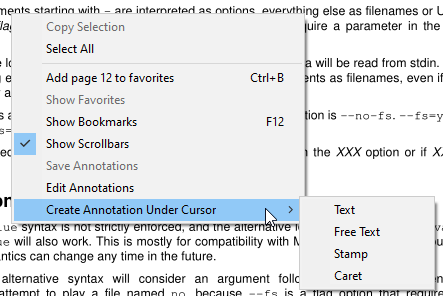
Аннотации можно создавать не только из выделенного текста, но и в точке под курсором. Для этого используется контекстное меню Create Annotation Under Cursor, где доступны Text, Free Text, Stamp и Caret. Text подходит для заметки-иконки, Free Text — для видимой текстовой вставки на странице, Stamp — для штампа, Caret — для пометки места вставки. Такой набор закрывает простые сценарии: отметить абзац, подчеркнуть важную фразу, оставить комментарий к странице, поставить заметку на полях.

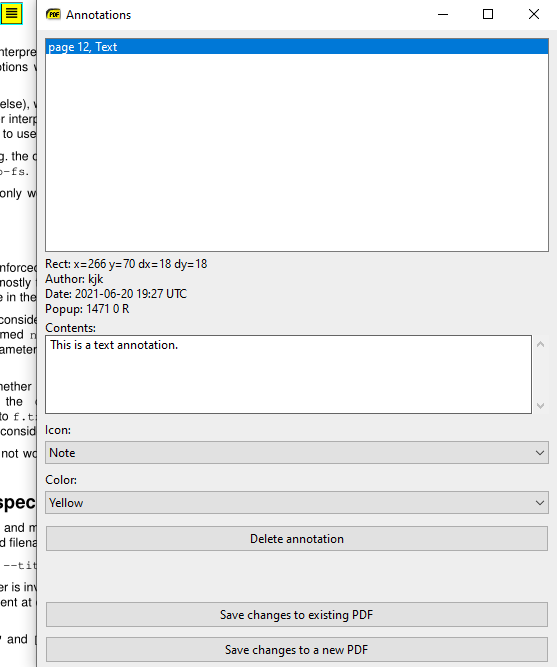
Окно Annotations показывает список аннотаций и свойства выбранного элемента. В нём можно изменить содержимое заметки, цвет, тип иконки, удалить аннотацию, сохранить изменения в существующий PDF или в новый PDF. Для документа с большим числом заметок доступна команда Select Annotation in Editor: пользователь наводит курсор на аннотацию на странице, открывает контекстное меню и выбирает соответствующую команду, после чего элемент выделяется в списке редактора.
Сохранение разметки требует внимания. Пока аннотации не записаны в файл, в правой части панели появляется сообщение о несохранённых изменениях. При закрытии документа Sumatra PDF предлагает варианты Save changes to a new PDF, Save changes to existing PDF и Discard. Первый вариант создаёт новый файл и сохраняет исходный PDF без изменений. Второй перезаписывает текущий PDF с добавленной разметкой. Discard закрывает документ без сохранения аннотаций.
В аннотациях нет полноценной отмены через Ctrl + Z. Удаление выполняется клавишей Delete, когда курсор находится над аннотацией, или через окно редактора. Поэтому для рабочих документов лучше сохранять копию через Save changes to a new PDF, особенно если исходный файл используется как чистый шаблон или передаётся другим людям без комментариев.
Печать документов
Печать запускается через Ctrl + P, кнопку на панели или меню. Открывается системный диалог печати Windows, где выбираются принтер, количество копий и диапазон страниц. Для обычного пользователя этого достаточно: документ открыт, нажата печать, выбран принтер, задание отправлено.
Sumatra PDF печатает страницы как изображения и передаёт их принтеру. Такой метод работает с разными типами документов — PDF, XPS, CBZ и другими, но у него есть следствие: очередь печати может быть крупнее, а скорость зависит от драйвера и разрешения принтера. Экранные настройки вроде цвета фона, сглаживания и диапазона цветов не меняют печатный вывод.
В классическом диалоге печати есть вкладка Advanced с параметрами Sumatra PDF. В ней настраиваются диапазон печати, выбор только нечётных или только чётных страниц, масштабирование, центрирование, подбор источника бумаги по размеру страницы и печать страниц смешанного размера на соответствующей бумаге. Это полезно для ручной двусторонней печати, форм, этикеток, конвертов и документов с разными форматами страниц.
Для автоматизации печати у Sumatra PDF есть параметры командной строки: -print-to-default, -print-to, -print-dialog, -print-settings, /p, /t, -silent, -exit-when-done. Такой режим нужен администраторам, разработчикам, офисным сценариям и обработке нескольких PDF без ручного открытия каждого файла. Для обычного домашнего чтения достаточно Ctrl + P.
Извлечение текста из PDF
Sumatra PDF умеет извлекать текст из PDF в .txt. Внутри программы это делается через Command Palette: нужно открыть PDF, нажать Ctrl + K, выбрать Extract Text From Document, указать путь для текстового файла и диапазон страниц. То же действие доступно через контекстное меню Document / Extract Text From Document.
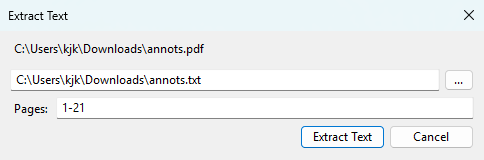
Извлечение текста работает с текстовым слоем PDF. В документе, созданном из Word, LibreOffice, LaTeX или электронного макета, результат обычно получается пригодным для поиска, цитирования и переноса в заметки. В скане без распознавания программа не получает полноценный текст, потому что страница состоит из изображения. Для таких файлов сначала требуется OCR в отдельном инструменте.
У извлечения есть важная особенность: PDF хранит символы, шрифты и координаты, а не обычный поток абзацев. Поэтому порядок строк, переносы и разбиение на абзацы зависят от структуры конкретного файла. Sumatra PDF извлекает текст по позициям символов, но не превращает сложную журнальную вёрстку в идеально оформленный документ. Для копирования цитат и подготовки чернового TXT этого достаточно; для юридически значимой переработки текста результат нужно проверять вручную.
Command Palette: быстрый доступ к функциям
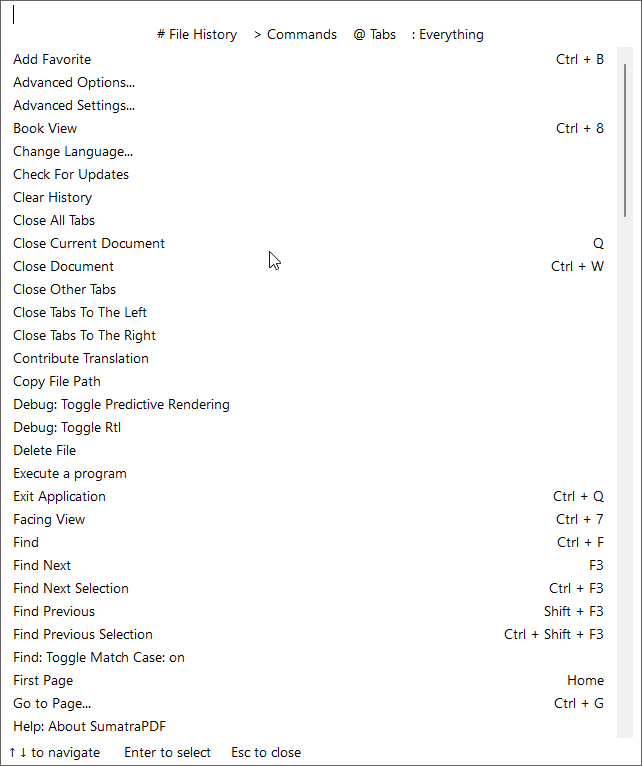
Command Palette вызывается через Ctrl + K. Это окно поиска по функциям программы: пользователь набирает часть названия команды, выбирает результат стрелками и нажимает Enter. Командная палитра особенно удобна в Sumatra PDF, потому что многие функции не вынесены в крупные панели. Вместо поиска по меню можно набрать print, advanced, favorite, extract, find, book view или другой фрагмент команды.
Command Palette работает в нескольких режимах. По умолчанию она показывает команды. Символ # открывает историю файлов, @ переключает вкладки, * показывает оглавление текущего документа, $ выводит избранное, : включает объединённый вид. Такой набор превращает Ctrl + K в универсальную точку управления: через одно окно можно запустить действие, вернуться к недавнему файлу, перейти к вкладке, открыть пункт оглавления или найти сохранённое место.
| Ввод в Command Palette | Что показывает |
|---|---|
| текст команды | доступные команды Sumatra PDF |
| # | история ранее открытых файлов |
| @ | список открытых вкладок |
| * | оглавление текущего документа |
| $ | избранные места в документах |
| : | объединённый список |
Для пользователей, которые работают с клавиатуры, Command Palette сокращает количество движений. Например, вместо открытия меню Settings можно нажать Ctrl + K, набрать adv и выбрать Advanced Options.... Вместо поиска вкладки мышью можно нажать Ctrl + K, ввести @ и часть имени документа. Вместо прокрутки бокового оглавления можно нажать Ctrl + K, ввести * и название главы.
Command Palette также помогает новичку обнаружить функции, которые не видны на панели инструментов. В списке команд отображаются названия вроде Book View, Find, Add Favorite, Clear History, Close Other Tabs, Go To Page..., Advanced Options.... Рядом с частью команд показываются сочетания клавиш. Поэтому палитра работает не только как запускатель функций, но и как справочник по действиям внутри программы.
Настройки и кастомизация
Advanced Options
Расширенные настройки открываются через Settings / Advanced Options... или через Ctrl + K, ввод adv и команду Advanced Options.... Sumatra PDF открывает файл SumatraPDF-settings.txt в стандартном текстовом редакторе. После правки файл нужно сохранить. Большинство параметров применяются после сохранения, но некоторые, включая UseTabs, требуют перезапуска программы.
Такой способ настройки выглядит менее привычно, чем графическое окно с переключателями, но он даёт точный контроль. В одном файле хранятся поведение вкладок, режимы отображения, история открытых документов, состояние файлов, цветовые параметры, сочетания клавиш, параметры печати, аннотации, внешние просмотрщики и пользовательские обработчики выделенного текста.
В Advanced Options можно настроить:
DefaultDisplayMode — режим отображения при первом открытии документа;
DefaultZoom — начальный масштаб;
UseTabs — открытие документов во вкладках;
ReuseInstance — повторное использование уже запущенного процесса;
RestoreSession — восстановление вкладок и окон после запуска;
RememberStatePerDocument — сохранение состояния чтения для каждого файла;
FixedPageUI.BackgroundColor — фон области документа;
FixedPageUI.SelectionColor — цвет активного выделения;
FixedPageUI.Scrollbars — поведение полос прокрутки;
Shortcuts — пользовательские сочетания клавиш;
Themes — пользовательские темы интерфейса;
Annotations — цвета, размеры и параметры аннотаций.
Состояние документов хранится отдельно от глобальных параметров. Если RememberStatePerDocument = true, Sumatra PDF запоминает масштаб, позицию прокрутки, режим отображения, ширину боковой панели, цвет вкладки и другие свойства для конкретного файла. Поэтому изменение глобального режима отображения не меняет документы, которые уже открывались раньше: для них применяется сохранённое состояние.
Темы и внешний вид
Темы редактируются через тот же файл настроек. Пользователь открывает Settings / Advanced Options..., находит массив Themes и задаёт параметры цвета. Для темы используются поля вроде TextColor, BackgroundColor, ControlBackgroundColor, LinkColor, ColorizeControls. После сохранения настройки применяются к интерфейсу, а не превращают программу в отдельный скин-менеджер.
Для чтения ночью есть несколько подходов. Быстрый вариант — инверсия цветов через Shift + I: она меняет цвета страницы, но влияет и на изображения. Для PDF с графиками, фотографиями и цветными схемами такой режим не всегда удобен. Более аккуратный подход для электронных книг — правка EBookUI, где можно настроить CSS, фон и параметры текста. Для PDF-подобных документов используются настройки FixedPageUI.
Панель инструментов
Панель инструментов можно скрывать через F8. Это полезно в двух случаях: при чтении на небольшом экране и при презентации документа. В обычном режиме панель лучше оставить видимой: на ней находятся открытие файла, печать, поле страницы, кнопки навигации, масштаб и поиск.
Настройка панели связана с командами и сочетаниями клавиш. В расширенных настройках можно добавлять команды в Shortcuts, а отдельные команды аннотаций — использовать как элементы рабочего процесса. Например, для пользователя, который часто выделяет текст разными цветами, практичнее настроить действия для CmdCreateAnnotHighlight, чем каждый раз открывать контекстное меню.
Горячие клавиши Sumatra PDF
Горячие клавиши — одна из причин, почему Sumatra PDF удобна для регулярного чтения. Основные действия выполняются без перехода в меню: открыть документ, найти текст, распечатать, включить оглавление, сменить режим просмотра, перейти к странице, закрыть вкладку.
| Задача | Сочетание |
|---|---|
| Открыть файл | Ctrl + O |
| Новое окно | Ctrl + N |
| Закрыть текущий файл | Ctrl + W или q |
| Печать | Ctrl + P |
| Свойства документа | Ctrl + D |
| Поиск | Ctrl + F или / |
| Следующее совпадение | F3 |
| Предыдущее совпадение | Shift + F3 |
| Command Palette | Ctrl + K |
| Добавить страницу в избранное | Ctrl + B |
| Перейти к странице | Ctrl + G или g |
| Оглавление / закладки | F12 |
| Панель инструментов | F8 |
| Меню | F9 |
| Полноэкранный режим | F11 |
| Презентация | F5 |
| Fit Page | Ctrl + 0 |
| Actual Size | Ctrl + 1 |
| Fit Width | Ctrl + 2 |
| Fit Content | Ctrl + 3 |
| Single Page | Ctrl + 6 |
| Facing | Ctrl + 7 |
| Book View | Ctrl + 8 |
| Следующая вкладка | Ctrl + Tab |
| Предыдущая вкладка | Ctrl + Shift + Tab |
| Выделение-аннотация | a |
| Выделение с открытием редактора | A |
| Подчеркивание выделенного текста | u |
| Сохранить аннотации | Ctrl + Shift + S |
| Удалить аннотацию под курсором | Delete |
Для длинного чтения важны не только команды меню, но и навигация. Space прокручивает экран вперёд, Shift + Space назад, Home открывает первую страницу, End — последнюю, Alt + Left возвращает после перехода по ссылке, Alt + Right идёт вперёд по истории навигации. В документах с широкой страницей h и l помогают двигаться горизонтально без мыши.
Сочетания можно менять через Settings / Advanced Options... в секции Shortcuts. Это удобно, если пользователь привык к горячим клавишам другого просмотрщика или хочет назначить отдельные действия для аннотаций, избранного, переключения вкладок и Command Palette.
Инструкция: как пользоваться Sumatra PDF
Как открыть PDF или электронную книгу
Обычный сценарий открытия выглядит так:
Запустите Sumatra PDF.
На домашней странице нажмите Open a document.
Выберите PDF, EPUB, MOBI, DjVu, CBZ, CBR, XPS, CHM или другой поддерживаемый файл.
Используйте поле Page, стрелки, Page Down, Page Up, Home, End для перехода по документу.
Подберите масштаб через Ctrl + 0, Ctrl + 1, Ctrl + 2, Ctrl + 3 или колесо мыши с Ctrl.
Включите оглавление через F12, если документ содержит структуру.
Для книги в EPUB или MOBI удобнее сразу подобрать непрерывный режим и масштаб. Клавиша c переключает continuous mode, а Ctrl + 6, Ctrl + 7, Ctrl + 8 меняют представление страниц. Если текст электронной книги выглядит неудобно, параметры eBook UI редактируются через Settings / Advanced Options... в блоке EBookUI.
Для комикса CBZ/CBR чаще полезен режим по ширине Ctrl + 2 и разворот Ctrl + 7. На широком мониторе это позволяет видеть две страницы, а на ноутбуке удобнее оставить одинарный режим Ctrl + 6, чтобы страница не уменьшалась слишком сильно.
Как найти текст в документе
Поиск нужен для инструкций, справочников, учебников и больших PDF. В Sumatra PDF он запускается так:
Откройте документ.
Нажмите Ctrl + F или /.
Введите слово, номер раздела или фразу в поле Find.
Смотрите счётчик n / m, чтобы понимать, сколько совпадений найдено.
Нажимайте F3 для следующего результата и Shift + F3 для предыдущего.
Для списка всех совпадений откройте плавающее окно поиска кнопкой с диагональными стрелками.
Если поиск не находит очевидный текст, документ может быть сканом. В таком файле страница выглядит как картинка. Sumatra PDF откроет и покажет её, но не найдёт слова без текстового слоя. Для работы с такими материалами сначала нужен OCR в программе, которая распознаёт текст, а уже затем просмотр и поиск в Sumatra PDF.
Как сделать выделение и сохранить аннотации
Базовая разметка PDF выполняется без отдельного режима комментариев:
Откройте PDF.
Выделите текст мышью.
Нажмите a, чтобы создать highlight.
Нажмите A, если нужно сразу открыть окно Annotations.
Для другого типа разметки нажмите правой кнопкой по выделению и выберите Create Annotation From Selection.
Выберите Highlight, Underline, Strike Out или Squiggly.
Для заметки на странице нажмите правой кнопкой в нужном месте и выберите Create Annotation Under Cursor.
Выберите Text, Free Text, Stamp или Caret.
Сохраните аннотации через Ctrl + Shift + S или кнопки в окне Annotations.
Для рабочих файлов лучше использовать Save changes to a new PDF. Так исходный документ останется без пометок, а версия с комментариями будет сохранена отдельно. Если нужно перезаписать текущий файл, используется Save changes to existing PDF. При выборе Discard разметка не сохраняется.
Как распечатать документ
Печать через интерфейс выполняется так:
Откройте PDF, XPS, изображение или другой документ.
Нажмите Ctrl + P.
Выберите принтер.
Укажите количество копий.
Укажите диапазон страниц.
При необходимости откройте вкладку Advanced.
Настройте масштабирование: Shrink pages to printable area, Fit pages to printable area, Stretch pages to fill paper или Use original page sizes.
Отправьте документ на печать.
Для форм, бланков и этикеток важен режим Use original page sizes, потому что он печатает в масштабе 100%. Для обычных инструкций чаще подходит Shrink pages to printable area: страницы не выходят за печатную область, но маленькие страницы не растягиваются без необходимости. Для ручной двусторонней печати используются Odd pages only и Even pages only.
Как извлечь текст из PDF
Встроенное извлечение текста удобно, когда нужно получить черновой .txt из PDF:
Откройте PDF.
Нажмите Ctrl + K.
Введите Extract Text From Document.
Выберите команду.
Укажите путь для .txt.
Укажите диапазон страниц, например 1-21.
Нажмите Extract Text.
Для отдельных страниц можно задать диапазон. Для всего документа оставляется полный интервал. После сохранения результат открывается как обычный текстовый файл. Если PDF содержит сложную многоколоночную вёрстку, таблицы или разнесённые блоки, текст нужно проверить: порядок фрагментов может отличаться от визуального порядка на странице.
Как настроить внешний вид
Базовая настройка внешнего вида выполняется через расширенные параметры:
Откройте Settings / Advanced Options....
Дождитесь открытия SumatraPDF-settings.txt.
Найдите нужный блок: FixedPageUI, EBookUI, Themes, Shortcuts, Annotations.
Измените значения.
Сохраните файл.
Перезапустите Sumatra PDF, если менялся параметр, требующий перезапуска.
Для смены фона области документа используется FixedPageUI.BackgroundColor. Для цвета выделения — FixedPageUI.SelectionColor. Для полос прокрутки — FixedPageUI.Scrollbars, где доступны значения windows, smart, overlay, hidden. Для электронных книг можно менять FontSize, LayoutDx, LayoutDy, IgnoreDocumentCSS, CustomCSS и другие параметры eBook UI.
Перед правкой удобно сохранить копию SumatraPDF-settings.txt. Ошибки со скобками в настройках могут повредить структуру последующих блоков. Если настройки нужно сбросить, файл можно удалить: Sumatra PDF создаст его заново с параметрами по умолчанию.
Системные требования
Sumatra PDF работает как нативное Windows-приложение. Поддерживаются Windows 7, Windows 8, Windows 10 и Windows 11; доступны 32-bit, 64-bit и ARM64 builds. Программа ориентирована на локальную работу с файлами и не требует постоянного подключения к интернету для чтения документов.
| Компонент | Требование |
|---|---|
| ОС | Windows 7, Windows 8, Windows 10, Windows 11 |
| Архитектура | 32-bit, 64-bit, ARM64 |
| Тип приложения | нативная Windows-программа |
| Интернет | не нужен для локального открытия и чтения файлов |
| Учётная запись | не требуется для базового просмотра документов |
| Внешние компоненты | Ghostscript нужен для PostScript и PJL; HEIC может требовать Windows-кодек |
| Форматы с внешней зависимостью | .ps, .eps, PJL, часть HEIC-файлов |
Программа хорошо подходит для слабых и старых Windows-компьютеров, потому что не требует тяжёлой облачной оболочки и не загружает интерфейс большим количеством модулей. При этом системные требования зависят не только от самой программы, но и от документов. Огромный PDF со сканами в высоком разрешении будет требовать больше памяти и ресурсов, чем текстовая инструкция на несколько страниц. Комикс в архиве с тысячами изображений также создаёт большую нагрузку, чем обычная книга EPUB.
Для корпоративной среды важны не только ОС и архитектура, но и модель использования. Sumatra PDF можно использовать как простой локальный просмотрщик, но для бизнес-процессов с формами, электронными подписями, редактированием текста, OCR, юридически значимой разметкой и совместной работой обычно выбирают более специализированные инструменты.
Плюсы и минусы Sumatra PDF
Плюсы:
бесплатная программа с открытым исходным кодом;
нет рекламы, bundled software и подписки;
поддерживает PDF, EPUB, MOBI, FB2, CBZ, CBR, DjVu, XPS, CHM, Markdown и множество изображений;
работает как локальный просмотрщик без обязательной регистрации;
интерфейс не перегружен редакторскими и облачными разделами;
есть вкладки, восстановление состояния документов и история открытия;
Command Palette через Ctrl + K ускоряет доступ к функциям;
доступно избранное через Ctrl + B и режим $ в Command Palette;
поддерживаются базовые PDF-аннотации: highlight, underline, strike out, squiggly, text, free text, stamp, caret;
аннотации можно сохранить в существующий PDF или в новый PDF;
есть печать через интерфейс и расширенные параметры для автоматизации;
доступны пользовательские сочетания клавиш;
темы, цвета, вкладки, прокрутка и режимы просмотра настраиваются через SumatraPDF-settings.txt;
программа подходит для чтения электронных книг и комиксов, а не только PDF.
Минусы:
нет официальных версий для macOS и Linux;
программа не заменяет полноценный PDF-редактор;
нет встроенного OCR для распознавания текста в сканах;
расширенная настройка выполняется через текстовый файл, что неудобно для части новичков;
HEIC может требовать отдельный Windows-кодек;
PostScript и PJL требуют Ghostscript;
аннотации не имеют полноценной отмены через Ctrl + Z;
сложные EPUB3-макеты могут отображаться не так, как в специализированных eBook-приложениях;
для рабочих процессов с формами, облачной совместной работой, e-signature и редактированием текста нужны другие программы.
Сильная сторона Sumatra PDF — чтение и навигация. Программа хорошо работает там, где пользователь хочет открыть документ и не отвлекаться. Слабая сторона — операции, которые выходят за рамки просмотра: распознавание сканов, редактирование содержимого, подготовка форм, профессиональная обработка PDF и командная совместная работа. Поэтому оценивать Sumatra PDF нужно не как замену всем PDF-инструментам, а как лёгкий просмотрщик для конкретного набора задач.
Сравнение с аналогами
Sumatra PDF полезно сравнивать не с абстрактными PDF-программами, а с конкретными инструментами: Adobe Acrobat Reader, Foxit PDF Reader, PDF-XChange Editor, STDU Viewer и Okular. У каждого из них другая логика. Одни делают ставку на экосистему и формы, другие — на редактирование, третьи — на кроссплатформенность или универсальную поддержку старых форматов.
| Программа | Главный сценарий | Платформы | Форматы | Аннотации | Редактирование PDF | Сильная сторона | Ограничение |
|---|---|---|---|---|---|---|---|
| Sumatra PDF | быстрое локальное чтение документов | Windows | PDF, EPUB, MOBI, FB2, CBZ/CBR, DjVu, XPS, CHM, изображения | базовые | нет полноценной правки макета | скорость, простота, много форматов | только Windows, нет OCR |
| Adobe Acrobat Reader | просмотр, формы, подпись, комментарии | Windows, macOS, мобильные ОС | есть | расширенные функции в Acrobat Pro | стандартная PDF-экосистема, формы, подпись | тяжелее и шире по задачам, часть функций в платных продуктах | |
| Foxit PDF Reader | чтение, аннотации, формы, совместная работа | несколько платформ | развитые | редактирование — в линейке PDF Editor | инструменты для рабочих документов | интерфейс насыщеннее, чем у Sumatra PDF | |
| PDF-XChange Editor | просмотр, аннотации, OCR, правка PDF | Windows | PDF и связанные PDF-задачи | развитые | есть редакторские функции | точная работа с PDF и OCR | больше настроек и выше сложность |
| STDU Viewer | просмотр разных старых форматов | Windows | PDF, DjVu, XPS, TIFF, FB2, CBR/CBZ и др. | ограниченно | нет полноценной правки PDF | старый мультиформатный просмотрщик | развитие и интерфейс уступают Sumatra PDF |
| Okular | универсальный просмотрщик документов | Linux, Windows, macOS и др. | PDF, EPUB, DjVu, CHM, XPS, изображения, Markdown и др. | есть | не основной PDF-редактор | кроссплатформенность и широкая поддержка | на Windows не настолько минималистичен, как Sumatra PDF |
Adobe Acrobat Reader подходит тем, кто работает с формами, подписями, комментариями и PDF из экосистемы Adobe. Его бесплатная версия открывает, печатает, комментирует, заполняет и подписывает PDF, а расширенная правка относится к Acrobat Pro. Для пользователя, которому нужно просто читать PDF, Acrobat Reader часто избыточен; для форм и делового обмена он полезнее Sumatra PDF.
Foxit PDF Reader ближе к рабочему PDF-инструменту: чтение, аннотации, формы, совместная работа и дополнительные сервисы. Он уместен в офисной среде, где PDF не только читают, но и согласуют, комментируют, подписывают, отправляют коллегам. Sumatra PDF выигрывает простотой, а Foxit — набором возможностей вокруг PDF-документа.
PDF-XChange Editor выбирают, когда нужен более глубокий контроль над PDF: аннотации, OCR, цифровые подписи, редактирование и дополнительные инструменты. Это не просто просмотрщик, а редакторская среда. Для чтения EPUB, CBZ или DjVu он не заменяет Sumatra PDF как универсальную читалку; для правки PDF и работы со сканами он сильнее.
STDU Viewer исторически интересен как мультиформатный просмотрщик для PDF, DjVu, XPS, TIFF, FB2, CBR/CBZ и технической документации. Его имеет смысл рассматривать для старых подборок документов и привычного интерфейса. Sumatra PDF лучше подходит для современного рабочего набора, где важны активное развитие, Command Palette, аннотации и простая настройка. Для сравнения можно открыть карточку STDU Viewer на freeexe.net.
Okular — кроссплатформенный просмотрщик документов от KDE. Он поддерживает PDF, комиксы, EPUB, изображения, Markdown и другие форматы, доступен на разных платформах и особенно органично выглядит в Linux-среде. Для Windows-пользователя, которому нужен минимальный просмотрщик, Sumatra PDF проще. Для пользователя Linux или macOS Okular закрывает задачу, которую Sumatra PDF официально не закрывает.
Отзывы пользователей и профильных журналов
Профильные издания обычно оценивают Sumatra PDF через скорость, простоту и ограниченность задач. TechRadar описывает программу как очень быструю и лёгкую, подчёркивая, что она ориентирована на чтение и не конкурирует с полноразмерными PDF-редакторами по набору профессиональных функций. Такой взгляд хорошо совпадает с реальным назначением программы: Sumatra PDF нужна не для построения PDF-процесса в компании, а для быстрого открытия и чтения документов.
Dedoimedo выделяет простоту, портативность, бесплатность, надёжную работу и скорость. В обзоре подчёркивается, что программа не стремится поддерживать всё подряд из тяжёлых PDF-возможностей; именно это делает её менее перегруженной. Для пользователя, который открывает файлы от разных людей и не хочет держать тяжёлое приложение, такая философия выглядит практичной.
Ghacks при разборе ветки 3.4 обращал внимание на Command Palette, пользовательские сочетания клавиш, улучшения EPUB, поддержку переводов выделенного текста и новые возможности настройки. Это важный момент: Sumatra PDF развивалась не только как быстрый просмотрщик, но и как программа для пользователей, которым нужна настройка рабочего процесса.
Пользовательские отзывы чаще сходятся в нескольких пунктах. Sumatra PDF хвалят за быстрый запуск, малое потребление ресурсов, минимальный интерфейс, отсутствие рекламы, portable-сценарий и поддержку нескольких форматов. В отзывах на SourceForge повторяются оценки вроде бесплатности, open source, простого интерфейса, поддержки PDF/EPUB/MOBI и низкого потребления памяти.
Критика тоже повторяется. Чаще всего пользователи отмечают, что Sumatra PDF не подходит для полноценного редактирования PDF, сложных бизнес-процессов, продвинутой работы с формами и больших корпоративных сценариев с жёсткими требованиями к ссылкам, политике безопасности и совместной работе. В обсуждениях встречается типичный контраст: дома и для одиночного чтения программа воспринимается как быстрая и удобная, а для сложной офисной цепочки с взаимными ссылками между документами может потребоваться другой инструмент.
В среднем портрет отзывов такой: Sumatra PDF выбирают люди, которым нужен лёгкий PDF ридер без рекламы, быстрый просмотр PDF файлов, чтение EPUB и MOBI на Windows, поддержка DjVu и XPS, чтение комиксов CBZ и CBR, portable-подход и минимум отвлекающих элементов. Недовольство появляется у тех, кто ожидает от программы редактирования текста PDF, OCR, облачной совместной работы, продвинутых форм, глубокого управления страницами и функций уровня PDF-редактора.
Безопасность, приватность и локальная работа
Sumatra PDF работает с локальными файлами и не требует учётной записи для базового чтения. Для пользователя это важно: документ открывается на компьютере, а не загружается в веб-сервис только ради просмотра. Такой подход удобен для личных архивов, учебных материалов, внутренней документации, книг и файлов, которые не нужно передавать в облако.
Отсутствие рекламы и bundled software снижает количество отвлекающих и рискованных элементов в обычном пользовательском сценарии. Программа не строит работу вокруг подписки, не предлагает устанавливать сторонние панели и не требует платного аккаунта для открытия PDF. Бесплатность и открытый код также упрощают проверку происхождения приложения и его поведения для технических пользователей.
В расширенных настройках есть параметры, связанные с поведением PDF и внешними ресурсами. Например, в новых ветках документации описаны параметры JavaScript и внешних изображений, а также restricted mode через командную строку. Для обычного читателя эти настройки редко нужны; для киосков, корпоративных терминалов и ограниченной среды они дают возможность отключить отдельные действия, связанные с файловой системой, реестром и интернетом.
При работе с конфиденциальными файлами важна не только программа, но и весь процесс. Sumatra PDF открывает документы локально, но не заменяет политику хранения файлов, шифрование диска, контроль доступа, антивирусную проверку вложений и правила обмена документами. Для просмотра личных документов этого достаточно; для юридически значимого документооборота нужны отдельные требования к подписи, журналированию и хранению.
Кому подойдёт Sumatra PDF
Sumatra PDF хорошо подходит пользователям, которые много читают и мало редактируют. Это студенты, преподаватели, инженеры, технические специалисты, читатели электронных книг, пользователи старых архивов, владельцы коллекций комиксов, администраторы, которым нужен простой просмотрщик на Windows-компьютерах, и люди, которым надо быстро открыть PDF без тяжёлого интерфейса.
| Сценарий | Подходит ли Sumatra PDF | Почему |
|---|---|---|
| Быстро открыть PDF | да | программа ориентирована на просмотр и быстрый доступ к документу |
| Читать EPUB и MOBI на Windows | да | есть eBook UI, поиск и настройка параметров отображения |
| Смотреть DjVu и XPS | да | форматы поддерживаются напрямую |
| Читать CBZ и CBR | да | программа открывает архивы комиксов и изображения |
| Делать простые аннотации | да | есть highlight, underline, strike out, squiggly, text, free text, stamp, caret |
| Печатать PDF и XPS | да | есть Ctrl + P, системный диалог и расширенные параметры |
| Автоматизировать печать | да, для опытных пользователей | есть параметры командной строки |
| Редактировать текст внутри PDF | нет | программа не является полноценным PDF-редактором |
| Распознавать сканы | нет | OCR не является задачей Sumatra PDF |
| Работать на macOS или Linux | нет | официальное приложение предназначено для Windows |
| Вести командное согласование PDF | ограниченно | есть аннотации, но нет полноценной совместной среды |
| Настраивать интерфейс под себя | да | есть Advanced Options, темы, сочетания клавиш и параметры отображения |
Новичку Sumatra PDF подойдёт, если нужна программа для открытия PDF, чтения книг и простого поиска. Достаточно освоить Open a document, поле Page, Ctrl + F, F12, Ctrl + P и масштабирование. Опытному пользователю важнее Ctrl + K, пользовательские сочетания, настройки SumatraPDF-settings.txt, вкладки, избранное, параметры печати и аннотации.
Для разовой задачи Sumatra PDF удобна тем, что не заставляет изучать сложный интерфейс. Для регулярной работы ценность выше: программа запоминает состояние документов, открывает вкладки, позволяет возвращаться к избранным страницам, быстро искать по тексту и держать единый просмотрщик для нескольких форматов. Для задач с редактированием PDF лучше сразу смотреть в сторону PDFsam, PDFCreator, PDF Shaper Free или других инструментов, потому что Sumatra PDF не предназначена для сборки, преобразования и глубокой правки PDF.
Частые ошибки и ограничения
Первая ошибка — ждать от Sumatra PDF полноценного редактирования. Пользователь видит аннотации и делает вывод, что программа сможет заменить PDF-редактор. На деле выделение и заметки не равны изменению текста, перестановке страниц, удалению объектов, OCR и подготовке форм. Если нужно изменить содержимое PDF, Sumatra PDF не подходит.
Вторая ошибка — искать все функции только в верхней панели. Интерфейс минимальный, поэтому часть действий находится в меню, контекстном меню и Command Palette. При работе с программой полезно сразу запомнить Ctrl + K: через него открываются команды, история, вкладки, оглавление и избранное.
Третья ошибка — не сохранять аннотации. Выделение текста клавишей a создаёт разметку, но её нужно записать в PDF. При закрытии программа задаёт вопрос о сохранении, однако безопаснее сохранять явно через Ctrl + Shift + S и выбирать Save changes to a new PDF, если исходный файл должен остаться чистым.
Четвёртая ошибка — пытаться искать текст в скане. Sumatra PDF не распознаёт изображение страницы как слова. Если PDF создан из фотографий или сканов без OCR, поиск не найдёт фразу. Для таких файлов нужен этап распознавания в другой программе.
Пятая ошибка — редактировать SumatraPDF-settings.txt без понимания структуры. В настройках важны квадратные скобки и вложенность блоков. Неправильно удалённая скобка может нарушить часть конфигурации. Перед заметными изменениями лучше сохранить копию файла.
Шестая ошибка — ожидать одинакового поведения от всех форматов. PDF, EPUB, DjVu, CBZ и CHM устроены по-разному. В PDF важны страницы фиксированной вёрстки, в EPUB — потоковый текст и CSS, в CBZ — изображения, в CHM — HTML-структура справки. Sumatra PDF объединяет их в одном интерфейсе, но особенности форматов сохраняются.
Седьмая ошибка — использовать Sumatra PDF как единственный инструмент для корпоративного PDF-оборота. Для чтения и печати она удобна. Для согласования, подписи, редактирования, защиты, OCR, сложных форм и совместной работы лучше использовать специализированные PDF-решения.
Вопросы и ответы
Sumatra PDF бесплатная?
Да. Sumatra PDF бесплатна, имеет открытый исходный код, не содержит рекламы, bundled software и подписки.
Есть ли Sumatra PDF для macOS или Linux?
Нет. Sumatra PDF — Windows-only приложение. Для Linux, macOS и кроссплатформенного сценария лучше рассматривать Okular или другие просмотрщики документов.
Можно ли открыть EPUB и MOBI?
Да. Sumatra PDF открывает EPUB, MOBI, FB2, Palm DOC и текстовые форматы. Для электронных книг используется eBook UI, где доступны поиск, выделение, оглавление и параметры отображения.
Поддерживает ли программа DjVu?
Да. Sumatra PDF открывает .djvu и .djv. Это полезно для старых электронных библиотек, сканов книг, технической документации и учебных материалов.
Можно ли читать комиксы?
Да. Программа поддерживает CBZ, CBR, CBT, CB7 и архивы с изображениями. Для комиксов особенно полезны режимы Single Page, Facing, Book View, масштаб по ширине и быстрая навигация.
Есть ли аннотации?
Да. В PDF можно добавлять highlight, underline, strike out, squiggly, text, free text, stamp и caret. Аннотации сохраняются в существующий PDF или в новый PDF.
Можно ли редактировать текст PDF?
Нет. Sumatra PDF не является PDF-редактором. Она открывает документ, позволяет читать, искать, печатать и размечать PDF, но не предназначена для изменения текста и объектов внутри макета.
Как включить Command Palette?
Нажмите Ctrl + K. Введите название команды или используйте специальные режимы: # для истории, @ для вкладок, * для оглавления, $ для избранного, : для объединённого вида.
Как включить оглавление?
Нажмите F12. Если в документе есть структура, Sumatra PDF покажет её в боковой панели. Через Command Palette можно нажать Ctrl + K, ввести * и перейти к пункту оглавления через список.
Как распечатать документ?
Откройте файл и нажмите Ctrl + P. В системном диалоге выберите принтер, копии и страницы. Для дополнительных параметров используйте вкладку Advanced, где доступны настройки диапазона, нечётных и чётных страниц, масштабирования и бумаги.
Как извлечь текст из PDF?
Откройте PDF, нажмите Ctrl + K, выберите Extract Text From Document, задайте путь для .txt и диапазон страниц, затем нажмите Extract Text. Для сканов без OCR сначала требуется распознавание текста.
Как изменить тему или цвета?
Откройте Settings / Advanced Options..., найдите параметры темы или FixedPageUI, измените цвета и сохраните SumatraPDF-settings.txt. Для электронных книг используются параметры EBookUI и CSS.
Почему программа не открывает HEIC?
HEIC может требовать Windows-кодек. AVIF открывается напрямую, а HEIC с HEVC-кодированием зависит от системной поддержки.
Чем Sumatra PDF отличается от Adobe Acrobat Reader?
Sumatra PDF проще и легче, ориентирована на локальное чтение разных форматов и не включает большую облачную PDF-экосистему. Adobe Acrobat Reader сильнее в формах, подписи, комментариях и работе с PDF как деловым форматом. Для чтения и быстрого открытия файлов удобнее Sumatra PDF; для форм и PDF-процессов чаще подходит Acrobat Reader.
Итог: для кого Sumatra PDF будет удачным выбором
Sumatra PDF стоит выбирать, когда нужна бесплатная программа для чтения PDF, электронных книг, DjVu, XPS, CHM, комиксов и изображений на Windows. Она хорошо подходит для локального просмотра файлов, учебных материалов, книг, инструкций, технических документов и архивов. Главные преимущества — быстрый запуск, простой интерфейс, поддержка множества форматов, вкладки, поиск, Command Palette, избранное, печать и базовые аннотации.
Для новичка Sumatra PDF хороша как простой PDF reader для Windows: открыть файл, найти текст, включить оглавление, поменять масштаб, распечатать. Для опытного пользователя интереснее Command Palette, Advanced Options, пользовательские сочетания, настройка тем, вкладки, сохранение состояния файлов, параметры печати и аннотации. Для portable-набора утилит программа удобна тем, что не требует тяжёлой рабочей среды вокруг чтения документов.
Sumatra PDF не нужно выбирать для задач, где требуется полноценное редактирование PDF, OCR, сборка документов из страниц, подготовка форм, облачное согласование, расширенная электронная подпись или командная работа с комментариями. В таких сценариях лучше использовать PDF-редактор или специализированную программу. Для чтения, поиска, печати и простой разметки Sumatra PDF остаётся одним из самых практичных вариантов среди бесплатных просмотрщиков документов на Windows.
Список изменений
История версий:
- История Sumatra PDF показывает, как программа постепенно выросла из простого PDF-viewer в многоформатный просмотрщик документов. Первая версия 0.1 вышла в 2006 году и была основана на Xpdf. Вскоре программа перешла на Poppler, а затем на MuPDF, что стало важным этапом для скорости и поддержки Windows. Ранние выпуски были сосредоточены на базовом просмотре PDF: открытии файла, переходе по страницам, масштабировании и стабильном отображении.
- В 2006–2008 годах появились функции, без которых современный PDF reader трудно представить: режимы просмотра, история открытых файлов, поддержка зашифрованных PDF, панель инструментов, печать, поиск, оглавление и переводы интерфейса. На этом этапе Sumatra PDF перестала быть экспериментальным просмотрщиком и стала практичным инструментом для повседневного чтения документов.
- Ветка 1.x закрепила программу как лёгкий просмотрщик для Windows. В ней появились свойства PDF, отправка документа по email, Book View, избранное, поддержка DjVu, XPS, CBZ/CBR и CHM. Для пользователей это означало переход от узкого PDF-просмотрщика к программе, которая открывает разные типы документов из одной папки. Вместо отдельного DjVu-ридера, просмотрщика XPS и программы для комиксов можно было использовать Sumatra PDF.
- В 2012–2013 годах программа расширила работу с электронными книгами и изображениями. Появилась поддержка MOBI, EPUB, FB2, multi-page TIFF, TGA, WebP, RAR5, OpenXPS и дополнительных настроек. Этот этап важен для аудитории, которая читает не только PDF, но и книги в ePub/Mobi, сканы, архивы и технические документы. Sumatra PDF стала заметно ближе к универсальному document viewer, но сохранила минимальный интерфейс.
- В середине 2010-х развивались сборки, восстановление сессий, улучшения печати и совместимость с новыми версиями Windows. Появление 64-bit builds стало важным для пользователей, которые работали с крупными файлами и современными системами. Восстановление сессий сделало программу удобнее для тех, кто держит открытыми несколько документов и возвращается к ним после перезапуска.
- В 2020 году усилилась работа со вкладками и несколькими окнами. Пользователь получил более гибкую модель: можно открыть файлы в одном окне во вкладках, вынести текущий документ в новое окно, переключаться между вкладками с клавиатуры, восстанавливать последнюю сессию. Это приблизило Sumatra PDF к привычной логике браузера, но без превращения интерфейса в сложную рабочую среду.
- В 2021 году появились аннотации и новая панель инструментов с векторными иконками. Для PDF-чтения это был один из самых заметных этапов: Sumatra PDF перестала быть только просмотрщиком и получила базовые инструменты разметки. Выделение, подчеркивание, заметки и сохранение комментариев в PDF закрыли сценарий учебного чтения, проверки документов и простого комментирования.
- В 2022 году добавилась Command Palette, настраиваемые сочетания клавиш, улучшенная поддержка EPUB, underline annotations, SVG и HEIC при наличии кодека. Command Palette изменила способ доступа к функциям: вместо поиска по меню пользователь нажимает Ctrl + K и набирает команду. Для опытных пользователей это ускорило работу, а для новичков — упростило поиск возможностей, которые не видны на панели.
- В 2023 году появились dark mode, ARM64 builds, улучшения аннотаций, поддержка AVIF, контекстное меню вкладок и DDE-команды. Это расширило использование Sumatra PDF на новых устройствах Windows и сделало работу с вкладками и автоматизацией удобнее.
- Дальнейшее развитие затронуло аннотации, Command Palette, прокрутку, темы, ленивую загрузку вкладок, работу с историей, PDF-сжатие и команды для PDF-операций через палитру. Среди заметных изменений: временное скрытие аннотаций, настройка параметров Free Text, сортировка миниатюр на домашней странице, улучшенное масштабирование вокруг позиции курсора, LazyLoading для восстановления сессии, перемещение вкладок, параметры для команд создания аннотаций, улучшение тем и поддержка brotli compression в PDF.


 *EXE — расширение исполняемого файла. Сайт является партнером проекта
Оставте свой отзыв о Sumatra PDF